


WooCommerce, a differenza di Zen Cart, Magento o PrestaShop, non offre di default un sistema di menù che presenti automaticamente l’albero delle categorie e sottocategorie e trovo questa mancanza davvero sorprendente! Ma è possibile che io debba andare manualmente in Aspetto > Menù e aggiungere ogni singola voce di categoria e le relative sotto categorie una per una, senza avere a disposizione un ambiente già completo e funzionale?
Poi se ci pensi, la situazione si complica ulteriormente, poiché ogni modifica all’alberatura deve essere poi riportata a mano, il che può risultare estremamente frustrante e dispendioso in termini di tempo.
Che ne pensi? Hai idee su come si possa migliorare questa situazione?
Esiste forse un componente, un plugin o qualche altra soluzione che possa automatizzare anche questa funzionalità?
Questa è una delle osservazioni che spesso riceviamo proprio nel momento in cui si migra di piattaforma ed è molto pertinente, in molti hanno notato questa differenza tra WooCommerce – che ricordiamolo – è un plugin per WordPress e le piattaforme e-commerce standalone come Zen-Cart o Magento.
Per impostazione predefinita, WooCommerce e WordPress non creano automaticamente un menu di navigazione che rifletta l’intera struttura ad albero delle categorie e sottocategorie del catalogo prodotti e lo si deve costruire manualmente in
Aspetto > Menu
Perché WooCommerce non lo fa di default?
La ragione principale risiede nella natura costruttiva di WordPress:
Flessibilità di WordPress
WordPress è nato come piattaforma per blog e siti web generici, non solo per l’e-commerce ed il sistema di menu di WordPress è progettato per dare la massima libertà di creare qualsiasi tipo di navigazione con pagine, post, link personalizzati, categorie blog, ecc. e non presume che si voglia solo la gerarchia delle categorie prodotto.
Separazione Menu/Contenuti
In WordPress, il menu di navigazione è una cosa che come detto è gestito in Aspetto > Menu, e la struttura dei contenuti cioè le categorie ed i prodotti è tutta un’altra e questo così disposto dà il controllo preciso su cosa mostrare e dove e ad esempio si potrebbe voler mostrare solo le categorie principali nel menu principale e le sottocategorie solo in una sidebar…
Come migliorare la situazione (Soluzione)
Ma fortunatamente nel mondo WordPress ci sono diverse soluzioni per ovviare a questa limitazione e automatizzare la visualizzazione della gerarchia delle categorie. Vediamole in tre punti:
1. Il Widget “Navigazione per Livello”
Il modo più rapido e più comune per visualizzare l’albero delle categorie in una sidebar o in un’altra area widget è usare un widget:
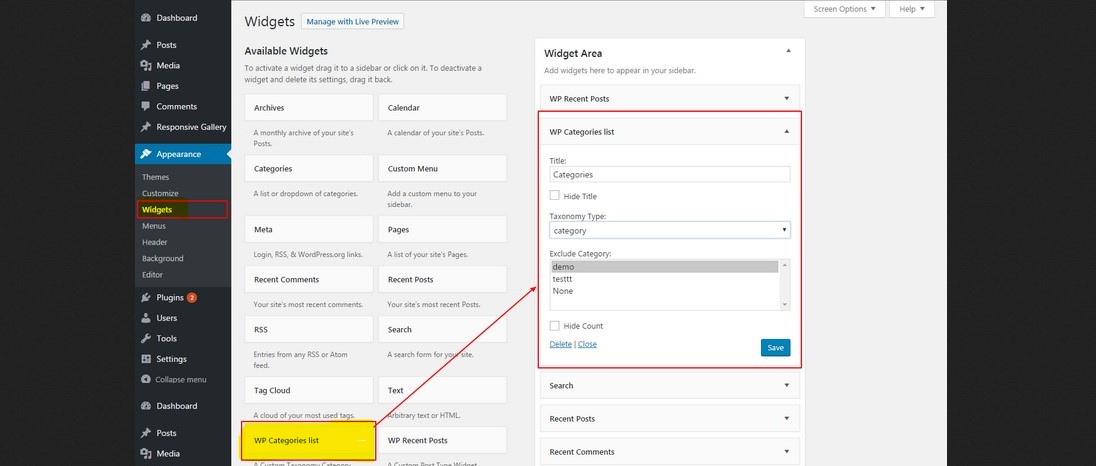
- Vai su Aspetto > Widget.
- Aggiungi il widget “Filtro prodotti per attributo” o “Navigazione per livello” a seconda del tema / plugin utilizzato o ancor meglio il widget “Elenco categorie prodotto” (Product Categories List).
- Questo widget visualizzerà automaticamente un elenco gerarchico delle categorie e si aggiornerà in automatico quando si aggiunge/modifica la struttura.
Questa è la soluzione standard per le sidebar di e-commerce.
2. Plugin per Mega Menu
Se si desidera che l’albero completo delle categorie e sottocategorie appaia nel menu principale (spesso come un mega menu a discesa), la soluzione migliore è un plugin dedicato perché in genere questi plugin aggiungono la possibilità di popolare automaticamente una sezione del menu con la gerarchia delle categorie di prodotto, senza doverle aggiungere manualmente una per una in Aspetto > Menu.
Ecco le alternative più popolari, robuste e soprattutto aggiornate per creare un mega menu che mostri automaticamente le categorie/sottocategorie prodotto, ma non solo:
Max Mega Menu – Versione Gratuita e Pro
Questo è uno dei plugin Mega Menu più utilizzati e ha un’ottima integrazione con il sistema standard di menu di WordPress e quindi WooCommerce.
- Vantaggio Chiave: permette di configurare un elemento del menu per visualizzare i Widget al suo interno. Ed è possibile quindi usare il widget “Elenco categorie prodotto” (Product Categories List) all’interno del mega menu, visualizzando così l’albero completo delle categorie in modo dinamico.
- Aggiornamento: è costantemente aggiornato e molto popolare.
- Costo: ottima versione gratuita, con la Pro che sblocca funzionalità avanzate come menu verticali o a tab che possono essere utili proprio per l’e-commerce.
QuadMenu – Versione Gratuita e Premium
Un’altra scelta eccellente, focalizzata sul design responsive e sulla facilità d’uso.
- Vantaggio Chiave: ha funzionalità specifiche per l’e-commerce, come la possibilità di includere l’icona del carrello di WooCommerce e, soprattutto, l’integrazione di widget e icone per migliorare la navigazione per categoria con specificità tema per tema, vedi qui tutte le demo.
- Aggiornamento: sempre molto attivo nello sviluppo e nel supporto.
- Caratteristiche: offre un costruttore drag-and-drop e supporta diversi layout (orizzontale, verticale, off-canvas).
UberMenu – Plugin Premium
Qui la massima potenza di personalizzazione ma solo a pagamento: UberMenu è una scelta storica.
- Vantaggio Chiave: estremamente flessibile, consente di popolare i contenuti del mega menu da qualsiasi fonte, incluse le tassonomie come le categorie di prodotto di WooCommerce, con un controllo granulare sui livelli di profondità.
- Costo: è solo a pagamento, ma così completo da giustificarne ampiamente la scelta.
3. Funzionalità del Tema (da verificare)
Molti temi WordPress/WooCommerce di qualità (es. Storefront, Astra, OceanWP, etc.) hanno una funzionalità integrata che:
- Aggiunge un’opzione al menu per “Elenco Categorie Prodotto” che si espande automaticamente (come se fosse un mega menu).
- Hanno template di pagina o shortcode specifici per mostrare l’albero delle categorie.
Consiglio: Controllare la documentazione del tema o le sue opzioni in Aspetto > Personalizza.
In sintesi
Per affrontare con successo la sfida di visualizzare una struttura ad albero delle categorie di prodotto dinamica e sempre aggiornata, si propongono due percorsi chiari, a seconda delle esigenze di design e funzionalità desiderate:
- Per una Soluzione Rapida e Funzionale (Sidebar): quando l’obiettivo è un elenco semplice e gerarchico, lo strumento ideale è il Widget “Elenco categorie prodotto” di WooCommerce. Questa opzione è immediatamente disponibile e non richiede l’installazione di alcun plugin aggiuntivo, garantendo un aggiornamento automatico della struttura nella barra laterale (sidebar).
- Per un Impatto Visivo e Dinamico (Header/Mega Menu): Se si desidera un Mega Menu ricco e accattivante nell’intestazione del sito, la soluzione più robusta è installare un plugin dedicato come Max Mega Menu (o alternative) che una volta attivato, è sufficiente utilizzare le sue potenti impostazioni per integrare il widget delle categorie prodotto direttamente all’interno del sottomenu di una voce principale, trasformando l’header in un navigatore di catalogo efficiente e moderno.
In entrambi i casi, l’aggiornamento della gerarchia delle categorie avverrà in modo automatico, eliminando la necessità di interventi manuali!